Stockage
Informations spécifiques sur les caractéristiques et les opérations des services Flex & Vault.
- Guide de démarrage
- Vue d’ensemble de l’interface
- Plesk
- Accès au serveur
- Sauvegarde et restauration
- Sécurité
Guide de démarrage
Nous vous remercions de faire confiance à Hosterra pour héberger vos services Internet.
Cette page est un guide vous permettant de prendre rapidement en main votre nouveau serveur. Nous savons que l’interface Hosterra est sans doute légèrement différente de celles que vous avez l'habitude d'utiliser… Vous trouverez donc ici des liens vers les articles les plus utiles pour bien démarrer.
Si ce guide de démarrage ne vous permet pas de trouver comment effectuer une opération sur votre serveur, n’hésitez pas à ouvrir une demande d’assistance.
Accès à votre serveur
Vous pouvez accéder et administrer votre serveur via une interface web qui se nomme Plesk.
Sécurité de votre serveur
Hosterra met en place de nombreux outils pour sécuriser votre serveur. Ces outils sont pilotés par Hosterra et vous n'avez pas la possibilité de les paramétrer. Il y a néanmoins, certaines actions que vous pouvez entreprendre pour sécuriser encore plus votre serveur :
- Modifier le mot de passe initial du serveur.
- Mettre en place une délégation de compte si besoin (compte Hosterra).
- Créer des utilisateurs supplémentaires pour les intervenants tiers.
Développement et opérations sur votre serveur
Si vous souhaitez effectuer une gestion avancée de votre serveur ou développer des choses particulières, vous pouvez utiliser des outils spécifiques en ligne de commande :
- Connexion en SSH.
- Utilisation de PHP, Composer et WP-CLI.
- Utilisation de Node, NPM et NPX.
Vue d’ensemble de l’interface
Depuis le tableau de bord Hosterra, vous pouvez accéder aux détails de votre (vos) service(s) de stockage. Ces détails se présentent de la façon suivante :
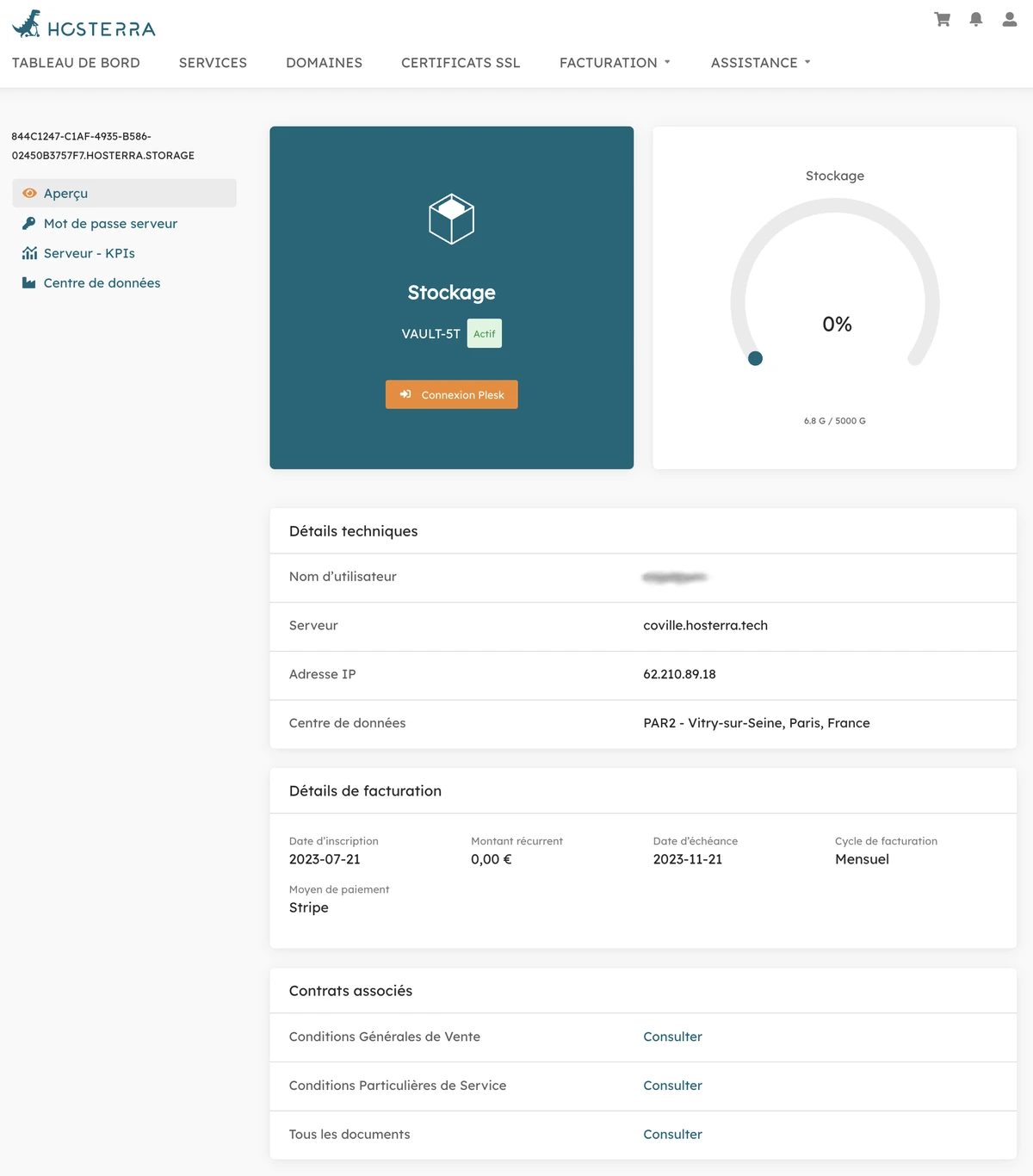
Menu latéral gauche
Ce menu donne accès aux pages permettant :
- de modifier le mot de passe du serveur ;
- d’accéder à la surveillance environnementale du serveur - notez que les valeurs données sont par téraoctet stocké ;
- obtenir des informations concernant le centre de données où est physiquement hébergé le serveur.
Boite d’accès à Plesk
Le bouton orange vous permet de vous connecter automatiquement à votre serveur, grâce au SSO.
Boite consommation
Donne des détails sur les principaux indicateurs de consommation.
Notez que ces consommations sont actualisées une fois par heure.
Détails techniques
Toutes les informations techniques que vous devez connaître sur votre serveur.
Détails de facturation
Un aperçu rapide des prix et du cycle de facturation de votre serveur.
Contrats associés
Les contrats que vous avez signés lorsque vous avez souscrit à cette offre.
Notez que le lien donné vous permet d'accéder aux contrats exacts que vous avez signés, tels qu'ils étaient au moment de la signature, et donc tels qu'ils s'appliquent dans votre cas, pour ce serveur en particulier.
Plesk
Tous les serveurs de Stockage Hosterra sont équipés du logiciel Plesk, qui vous permet d’effectuer tous les réglages opérationnels de ces services.
La version de Plesk installée sur votre serveur est une version spéciale, personnalisée pour prendre en compte les caractéristiques des serveurs et services Hosterra. Veuillez noter que les captures d’écran de ce livre peuvent différer légèrement de ce que vous verrez sur votre serveur. En effet, la version installée sur votre serveur est régulièrement mise à jour et améliorée.
Documentation officielle
Plesk est un logiciel très populaire et très utilisé. Vous trouverez donc beaucoup de documentation, de tutoriels et de vidéos à son sujet sur le web.
La référence pour l’utilisation de Plesk se trouve néanmoins directement sur le site web de Plesk :
Il contient tout ce que vous devez savoir pour configurer correctement les fonctionnalités standard de votre serveur.
Toutefois, si vous souhaitez comprendre et utiliser les caractéristiques propres à Hosterra, nous vous recommandons de lire également le présent livre.
Accès au serveur
Vous pouvez accéder à votre serveur grâce à plusieurs méthodes et outils.
Interface Web
La façon la plus simple d’accéder à votre serveur est de le faire à partir de votre compte Hosterra. Pour ce faire, cliquez sur le service que vous souhaitez gérer, puis dans la page des détails du service, cliquez sur le bouton Connexion Plesk pour accéder à l’interface Plesk de votre serveur.
Vous pouvez également vous connecter directement à l’interface Plesk de votre serveur avec les identifiants et l’url que nous vous avons envoyés par email après votre achat…

Accès SSH
Pour des raisons de sécurité, les serveurs de Stockage ne sont accessibles via SSH qu’avec des clés (et non avec un mot de passe). Pour accéder à votre serveur, vous devez commencer par ajouter la/les clé(s) que vous souhaitez utiliser.
Une fois qu'une clé a été ajoutée à votre serveur, vous pouvez y accéder de façon classique :
> ssh username@tabarly.hosterra.tech

⣴⠛⠛⠛⠛⠛⠛⠛⠛⠛⠛⠛⠛⠛⠛⠛⠛⠛⠛⠛⠛⠛⠛⠛⠛⠛⠛⠛⠛⠛⠛⠛⠛⠛⠛⠛⠛⠛⠛⠛⠛⠛⠛⠛⠛⠛⠛⠛⠛⠛⠛⠛⠛⠛⠛⠛⠛⠛⠛⠛⠛⠛⠛⠛⠛⠛⠛⠛⠛⠛⠛⠛⠛⠛⠛⠛⠛⣦
⠻⣤⣤⣤⣤⣤⣤⣤⣤⣤⣤⣤⣤⣤⣤⣤⣤⣤⣤⣤⣤⣤⣤⣤⣤⣤⣤⣤⣤⣤⣤⣤⣤⣤⣤⣤⣤⣤⣤⣤⣤⣤⣤⣤⣤⣤⣤⣤⣤⣤⣤⣤⣤⣤⣤⣤⣤⣤⣤⣤⣤⣤⣤⣤⣤⣤⣤⣤⣤⣤⣤⣤⣤⣤⣤⣤⣤⠟

                            ⣴⣿⣿⣷⣶⣶⣦⣤⣄
                           ⢸⣿⣿⣿⣿⣿⣿⣿⣿⣿
                           ⣿⣿⣿⣿⣿⣯⣉⣉⣉⡉
                        ⠠⣤⣼⣿⣿⣿⣿⠟⠛⠛⠛⠛⠋                      WELCOME!
   ⠀⠀⠀⠀⠀⠀⠀⠀⠀⠀⠀⠀⠀⠀⠀⠀⠀⠀⠀⠀⢹⣿⣿⣿⣿⡟
   ⠀⠀⠀⠀⠀⠀⠀⠀⠀⠀⠀⠀⠀⠀⠀⠀⠀⢲⣶⣶⣿⣿⣿⣿⣿⠁⠀⠀⠀⠀⠀⠀⠀           HOSTERRA SERVERS ACCESS ARE
   ⠀⠀⠀⠀⠀⠀⠀⠀⠀⠀⠀⠀⠀ ⢀⣀⠀⢈⣿⣿⣿⣿⣿⣿⣿⣄⠀⠀⠀⠀⠀⠀          SUBMITTED TO PRIVACY & SECURITY
   ⠀⠀⠀⠀⠀⠀⠀⠀⠀⠀⠀⠀⠀⠀⠀⣿⣿⣿⣿⣿⣿⣿⣿⣿⣿⣿⣷⣄⠀⠀⠀⠀                     POLICIES
   ⢀⠀⠀⠀⠀⠀⠀⠀⠀⠀⠀⠀⣤⣀⣠⣿⣿⣿⣿⣿⣿⣿⣿⡟⣿⣧⠙⠻⣷⣄⡀
   ⠘⣷⣄⠀⠀⠀⠀⠀⢀⠀⠀⠀⣿⣿⣿⣿⣿⣿⣿⣿⣿⣿⣿⠃⠾⠿⠟⣿⠛⠛⠁⠀               LEGAL.HOSTERRA.EU/SSH
   ⠀⠘⣿⣿⣦⣀⠀⠀⢸⣿⣦⣾⣿⣿⣿⣿⣿⣿⣿⣿⣿⣿⠏⠀⠀⠀⠀⢸⡇
   ⠀⠀⠘⢿⣿⣿⣿⣿⣿⣿⣿⣿⣿⣿⣿⣿⣿⣿⣿⣿⣿⠋⠀⠀⠀⠀⠀ ⣷⠀
   ⠀⠀⠀⠀⠙⢿⣿⣿⣿⣿⣿⣿⣿⣿⣿⣿⣿⣿⣿⣿⣷⡀⠀⠀⠀⠀⠀⠀⣿⡄
   ⠀⠀⠀⠀⠀⠀⠈⠙⠛⠛⠛⣿⣿⣿⡿⠛⠉⠁⠙⢿⣿⣷⡄⠀⠀⠀⠀⣼⠿⣇⠀⠀         ---------[ HOSTERRRA ]---------
   ⠀⠀⠀⠀⠀⠀⠀⠀⠀⠀⣼⣿⡿⠋⠀⢠⣶⣦⡄⠈⠻⣿⣿⣶⣶⠀⣰⡏⢠⣿⣶⡄          Ethical & Sustainable Hosting
   ⠀⠀⠀⠀⠀⠀⠀⠀⠀⠀⢿⡟⠁⠀⠀⠹⣿⣿⠟⠛⠛⠛⠛⠛⠛⠛⠛⠀⠸⢿⣿⠏

⣴⠛⠛⠛⠛⠛⠛⠛⠛⠛⠛⠛⠛⠛⠛⠛⠛⠛⠛⠛⠛⠛⠛⠛⠛⠛⠛⠛⠛⠛⠛⠛⠛⠛⠛⠛⠛⠛⠛⠛⠛⠛⠛⠛⠛⠛⠛⠛⠛⠛⠛⠛⠛⠛⠛⠛⠛⠛⠛⠛⠛⠛⠛⠛⠛⠛⠛⠛⠛⠛⠛⠛⠛⠛⠛⠛⠛⣦
⠻⣤⣤⣤⣤⣤⣤⣤⣤⣤⣤⣤⣤⣤⣤⣤⣤⣤⣤⣤⣤⣤⣤⣤⣤⣤⣤⣤⣤⣤⣤⣤⣤⣤⣤⣤⣤⣤⣤⣤⣤⣤⣤⣤⣤⣤⣤⣤⣤⣤⣤⣤⣤⣤⣤⣤⣤⣤⣤⣤⣤⣤⣤⣤⣤⣤⣤⣤⣤⣤⣤⣤⣤⣤⣤⣤⣤⠟

Last login: Fri Oct 27 15:29:15 2023 from 90.103.x.x
[username@tabarly ~]#
Accès SFTP
Pour des raisons de sécurité, les serveurs de Stockage ne sont accessibles via SFTP qu’avec des clés (et non avec un mot de passe). Pour accéder à votre serveur, vous devez commencer par ajouter la ou les clés que vous souhaitez utiliser.
Une fois la clé ajoutée à votre serveur, vous pouvez y accéder avec n’importe quel logiciel supportant SFTP (Filezilla, Forklift, etc.). Veillez à utiliser les paramètres suivants :
- Serveur : le nom complet de votre serveur, par exemple
tabarly.hosterra.tech - Port :
22 - Utilisateur : le nom d’utilisateur que nous vous avons envoyé par e-mail après votre achat
- Mot de passe : aucun
Accès FTP
Pour des raisons minimales de sécurité, les serveurs de Stockage ne sont accessibles que par FTPs (également appelé FTP TLS).
Vous devez donc paramétrer votre logiciel préféré (Filezilla, Forklift, etc.) avec les paramètres suivants :
- Protocole : FTP TLS
- Serveur : le nom complet de votre serveur, par exemple
tabarly.hosterra.tech - Port :
21 - Utilisateur : le nom d’utilisateur que nous vous avons envoyé par e-mail après votre achat
- Mot de passe : le mot de passe de cet utilisateur (qui vous a été initialement envoyé par e-mail et que vous avez certainement déjà modifié)
Sauvegarde et restauration
Sauvegarde de votre serveur de Stockage
Avec les outils intégrés à Plesk, vous pouvez choisir de sauvegarder l’ensemble de votre compte serveur sans aucun logiciel ou plugin externe.
Lorsque vous êtes connecté à Plesk, vous pouvez accéder au gestionnaire de sauvegardes en ouvrant le menu de droite de Plesk, puis en cliquant sur Sauvegarder et restaurer :

Paramètres du stockage distant
À moins que vous ne souhaitiez effectuer une sauvegarde locale (sur le même serveur), il est préférable de mettre en place un stockage distant. En définissant un stockage distant comme cible de vos sauvegardes, vous pouvez être sûr que vos sauvegardes seront stockées ailleurs que sur le serveur lui-même. Il s’agit d'une simple mesure de précaution pour se protéger contre la perte de données.
Pour définir ce stockage distant, cliquez sur le bouton supérieur Paramètres du stockage distant.
Dans l’écran qui s'ouvre, vous pouvez sélectionner le type de stockage distant que vous souhaitez utiliser comme destination de sauvegarde :
FTP et SFTP
Il s’agit d'une solution très professionnelle. Elle vous permet d’utiliser votre propre serveur de sauvegarde (comme un NAS), un service de stockage de fichiers professionnel (comme les services Flex ou Vault fournis par Hosterra), etc. comme destination de sauvegarde. Si vous avez le choix, nous vous recommandons de donner la priorité au SFTP, qui est un protocole beaucoup plus sécurisé que le FTP.
Disques cloud (Dropbox, Google, OneDrive, etc.)
C’est une solution simple, et parfois gratuite pour les sauvegardes de petite taille, mais elle a d’énormes implications en matière de protection de la vie privée. Choisissez cette solution si vous comprenez parfaitement toutes les implications qu’elle a pour vous, vos clients et les utilisateurs de vos sites.
Stockage objet (S3 Amazon, DigitalOcean et S3-compatible)
C’est une solution professionnelle qui peut être coûteuse ou très coûteuse, en fonction du fournisseur. Vous devez comprendre techniquement ce que vous faites pour utiliser ce type de stockage distant.
Si vous ne voyez pas le type de stockage distant que vous souhaitez utiliser, c’est qu'il n'est pas encore activé sur votre serveur. Vous pouvez nous demander de l’activer en nous envoyant un ticket, c’est gratuit !
Sauvegarde immédiate
Pour effectuer une sauvegarde immédiate, cliquez sur le bouton supérieur Sauvegarder dans le gestionnaire de sauvegardes.
Dans l’écran qui s'ouvre, choisissez ce que vous voulez sauvegarder et la destination. La sauvegarde commencera dès que vous aurez cliqué sur le bouton « OK ».
Remarque : si vous choisissez d'effectuer des sauvegardes locales immédiates, la taille des sauvegardes sera prise en compte dans le quota de disque de votre serveur.
Sauvegarde planifiée
Vous pouvez demander à Plesk de sauvegarder votre compte périodiquement. Pour ce faire, cliquez sur le bouton supérieur Planification dans le gestionnaire de sauvegardes.
Dans l'écran qui s’ouvre, choisissez la fréquence de la sauvegarde en la sélectionnant (quotidienne, hebdomadaire ou mensuelle), puis définissez les paramètres de la sauvegarde elle-même.
Si vous souhaitez économiser de l'espace de stockage et de la bande passante, vous pouvez choisir la sauvegarde incrémentielle. Dans ce cas, Plesk ne sauvegardera que les données qui ont été modifiées depuis la sauvegarde précédente.
Remarque : si vous choisissez d'effectuer des sauvegardes locales planifiées, la taille des sauvegardes sera prise en compte dans le quota de disque de votre serveur.
Sécurité
Gérer les clés SSH
Plesk vous permet de gérer des clés SSH. Ces clés sont nécessaires lorsque vous voulez accéder à votre serveur via la ligne de commande SSH, utiliser un logiciel (comme FileZilla ou Forklift) pour télécharger des fichiers via SFTP, ou configurer le système de sauvegarde fourni avec votre compte.
Lorsque vous êtes connecté à Plesk avec le bon utilisateur, vous pouvez accéder au gestionnaire de clés en ouvrant le menu de droite de Plesk, puis en cliquant sur SSH Keys :

Ajouter une clé SSH à votre serveur
Pour permettre à un autre ordinateur ou service de se connecter à votre serveur via SSH (SFTP, rSync, SSHFS, etc.), vous devez ajouter une clé SSH relative à cet ordinateur ou service. Dans la plupart des cas, une clé est fournie par le service à partir duquel vous souhaitez vous connecter.
Pour importer cette clé dans votre serveur, dans le gestionnaire de clés, choisissez simplement d’ajouter une clé et collez le contenu de la clé.
Notez que cette clé DOIT contenir un nom, qui n’est pas toujours fourni. S’il manque, il faut l’ajouter à la fin de la clé, après une espace (le nom de la clé lui-même ne doit pas contenir d’espace).
Le format de la clé à coller dans Plesk devrait ressembler à ceci: ssh-ed25519 ACR5fG...PKOe8MO my_key_name
Supprimer de(s) clé(s) de votre serveur
Vous pouvez à tout moment supprimer une ou plusieurs clés SSH en les sélectionnant dans le gestionnaire de clés et en cliquant sur le bouton Remove.
Après la suppression d’une clé, l’ordinateur ou le service externe qui l’utilisait pour se connecter ne pourra plus se connecter à votre serveur.
Modifier le mot de passe de votre serveur
La façon la plus simple de changer le mot de passe de votre serveur est de le faire à partir de votre compte Hosterra : cliquez sur le service que vous voulez gérer et dans la fenêtre qui s’ouvre, cliquez dans le menu latéral gauche sur Mot de passe serveur et suivez la procédure.
Il est impératif que vous changiez votre mot de passe après avoir créé votre serveur. Le mot de passe initial vous a été envoyé par e-mail.