Notez que le lien donné vous permet d'accéder aux contrats exacts que vous avez signés, tels qu'ils étaient au moment de la signature, et donc tels qu'ils s'appliquent dans votre cas, pour ce service en particulier.
# Administration (mailcow) L’administration et la gestion d’une boîte aux lettres ou d'un domaine s’effectue dans une interface nommée Mailcow. Quelque soit le type de compte Hosterra Email que vous utilisez et quel que soit votre rôle, vous avez accès à Mailcow à l’adresse [https://hosterra.email](https://hosterra.email). ### Boîte aux lettres Si vous êtes utilisateur, mailcow vous proposer une interface et des fonctionnalités permettant de [gérer votre boîte aux lettres](https://hosterra.help/books/hebergement-mail/chapter/reglages-de-boite-aux-lettres "Réglages de boîte aux lettres") et ses options telles que la [sensibilité au spam](https://hosterra.help/books/hebergement-mail/page/sensibilite-au-spam "Sensibilité au spam"), les [alias jetables](https://hosterra.help/books/hebergement-mail/page/alias-temporaires "Alias jetables"), etc. [](https://hosterra.help/uploads/images/gallery/2024-01/mailcow-user-fr.webp)Si vous n’êtes pas encore client Hosterra Email, vous pouvez tester cette interface avec les identifiants suivants : **URL** [https://hosterra.email/](https://hosterra.email/) **Utilisateur** `demo@example.com` **Mot de passe** `demo1234`
### Domaine Si vous êtes administrateur d’un domaine, Mailcow vous proposera toutes les fonctionnalités permettant de [gérer votre domaine](https://hosterra.help/books/hebergement-mail/chapter/reglages-de-domaine "Réglages de domaine"). [](https://hosterra.help/uploads/images/gallery/2024-01/mailcow-admin-fr.webp)Si vous n’êtes pas encore client Hosterra Email, vous pouvez tester cette interface avec les identifiants suivants : **URL** [https://hosterra.email/](https://hosterra.email/) **Utilisateur** `mailadmin_example.com` **Mot de passe** `demo1234`
# Webmail (SOGo) Hosterra Email propose un webmail nommé SOGo. Performant et simple à utiliser, il est une alternative complète à l’utilisation d’[un logiciel client](https://hosterra.help/books/hebergement-mail/chapter/configuration-de-logiciel-client "Configuration de logiciel client") pour gérer vos messages, rendez-vous et contacts. [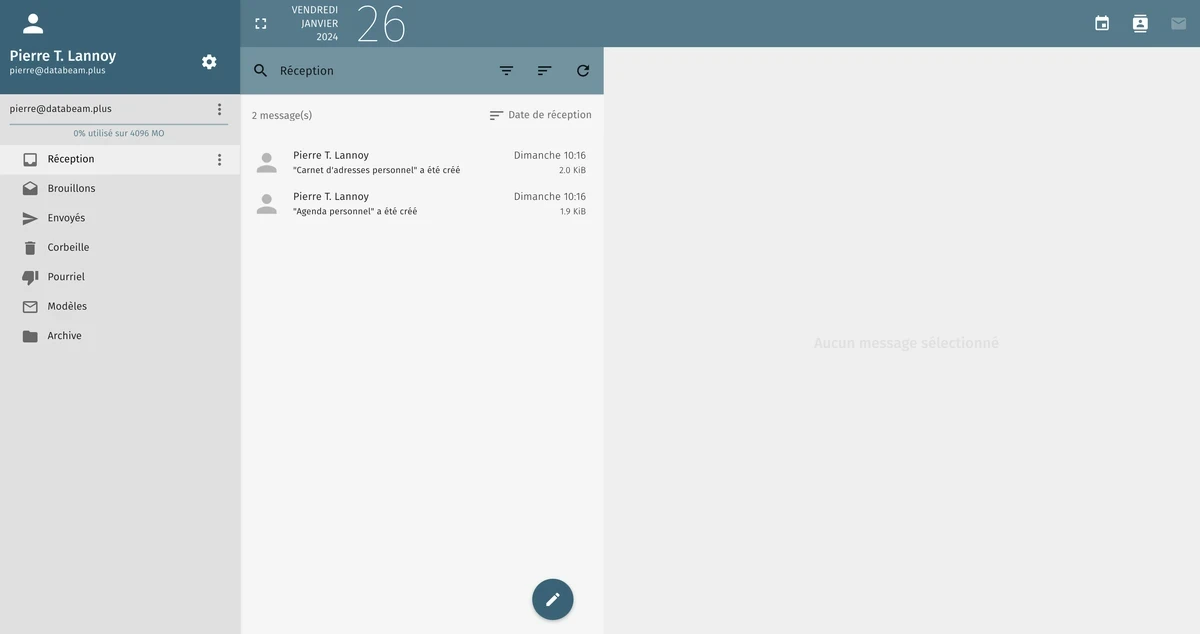](https://hosterra.help/uploads/images/gallery/2024-01/sogo-fr.webp)Si vous n’êtes pas encore client Hosterra Email, vous pouvez tester SOGo avec les identifiants suivants : **URL** [https://hosterra.email/SOGo](https://hosterra.email/SOGo) **Utilisateur** `demo@example.com` **Mot de passe** `demo1234`
# Réglages de domaine L’[interface d’administration du domaine](https://doc.hosterra.eu/books/hebergement-mail/page/administration-mailcow "Administration (Mailcow)") vous permet de régler le comportement et d’activer ou désactiver les options pour l’ensemble du domaine et des boîtes aux lettres qu’il contient. # Créer une boîte aux lettres Pour créer une boîte aux lettres sur votre domaine, dans votre [interface d’administration](https://hosterra.help/books/hebergement-mail/page/administration-mailcow "Administration (Mailcow)"), cliquez sur l’onglet **Boîtes mail** puis sur le bouton **Ajouter une boîte**. Les paramètres importants que vous devez prendre en compte lors de la création sont les suivants : **Quota (Mo)** : cela définit la taille maximale que pourra prendre le stockage de la boîte. Bien que cela soit adaptable et modifiable par la suite, pensez que la somme des tailles de boîtes ne peut dépasser le quota maximal du domaine. **Politique de chiffrement** : nous vous conseillons d’appliquer le TLS en entrée et en sortie. Vraiment :)À moins que vous ne compreniez parfaitement ce que vous faites, nous vous déconseillons de modifier les protocoles autorisés et les ACLs. Si vous avez un doute, un besoin spécifique ou une question sur ces sujets, n’hésitez pas à contacter le support Hosterra.
# Sensibilité au spam Pour régler la sensibilité au spam pour les courriers entrants pour l’ensemble du domaine, rendez-vous sur l’onglet **Filtre de spam**. Vous pourrez y ajouter des adresses d’expéditeurs à toujours considérer comme non-spam (liste blanche) ou à toujours considérer comme spam (liste noire).Si vous mettez un expéditeur en liste blanche ou noire, pour le domaine, les utilisateurs qui ont déclaré pour leurs [propres boîtes aux lettres](https://hosterra.help/books/hebergement-mail/page/sensibilite-au-spam "Sensibilité au spam") le même expéditeur se verront imposés les réglages domaines pour cet expéditeur : les réglages du domaine l’emportent toujours sur les réglages de boîte aux lettres.
# Réglages de boîte aux lettres L’[interface d’administration de votre boîte aux lettres](https://doc.hosterra.eu/books/hebergement-mail/page/administration-mailcow "Administration (Mailcow)") vous permet de régler le comportement et d’activer ou désactiver les options de votre boîte aux lettres. # Synchroniser deux boîtes aux lettres Vous pouvez synchroniser une boîte aux lettres externe avec votre boîte aux lettres Hosterra Email. Cela peut être utile dans lors d’une [migration de boîte aux lettres](https://hosterra.help/books/hebergement-mail/page/migration-de-boite-aux-lettres "Migration de boîte aux lettres"), la [migration d’un domaine complet](https://hosterra.help/books/hebergement-mail/page/migration-de-domaine "Migration de domaine") ou simplement dans la vie de tous les jours pour consulter deux boîtes aux lettres dans un seul espace de réception. Pour commencer la synchronisation de deux boîtes aux lettres, rendez vous sur [l’interface d’administration](https://hosterra.help/books/hebergement-mail/page/administration-mailcow "Administration (Mailcow)") de votre boîte aux lettres et créez une tâche (ou job) de synchronisation : [](https://hosterra.help/uploads/images/gallery/2024-01/mailcow-synchro-fr.webp) Le premier champs vous permet d’indiquer la boîte aux lettres Hosterra Email concernée (destination). Les champs suivants vous permettent de spécifier la boîte aux lettres distante qui doit servir de source à la synchronisation. La période de relève indique la fréquence, en minutes, à laquelle cette tâche de synchronisation sera lancée. Dans le cadre d’une migration, il est recommandé d'utiliser la fréquence la plus basse (20 minutes). En revanche, dans le cadre d’une utilisation permanente, vous pouvez spécifier une fréquence plus grande.Vous pouvez à tout moment suspendre une tâche de synchronisation ou la supprimer. Nous vous conseillons notamment de supprimer toutes les tâches de synchronisation qui ont été créées pour une migration pour éviter certains effets de bords lors de la suppression de votre compte chez votre ancien prestataire.
# Alias temporaires Vous pouvez créer, pour votre propre boîte aux lettres, des alias temporaires. Il s’agit d’alias « jetables » vous permettant, par exemple, de vous inscrire à des services en ligne sans utiliser votre adresse principale. Pour créer de tels alias, cliquez sur l'onglet **Alias de courriel temporaire**.Par défaut, les alias sont générés pour un an. Vous pouvez réduire cette durée en sélectionnant l’alias concerné dans la liste puis en cliquant sur le bouton **Actions**.
# Sensibilité au spam Pour régler la sensibilité au spam pour les courriers entrants, rendez-vous sur l’onglet **Filtre de spam**. Vous pourrez y régler la note qui détermine si un courrier doit être accepté, marqué comme spam ou simplement rejeté. Vous pouvez aussi y ajouter des adresses d’expéditeurs à toujours considérer comme non-spam (liste blanche) ou à toujours considérer comme spam (liste noire). [](https://hosterra.help/uploads/images/gallery/2024-01/mailcow-spam-fr.webp)Si votre l’administrateur de votre domaine a mis un expéditeur en liste blanche ou noire, vous ne pourrez pas modifier ce comportement pour votre boîte aux lettres : les réglages du domaine l’emportent toujours sur les réglages de boîte aux lettres.
# Configuration de logiciel client Vous pouvez configurer n’importe quel logiciel client pour utiliser vos emails, agendas et contacts sans passer par le [webmail](https://doc.hosterra.eu/books/hebergement-mail/page/webmail-sogo "Webmail (SOGo)") Hosterra Email. Il est possible d’effectuer cette configuration immédiatement si vous avez souscrit un forfait BasicBox. En revanche, pour les forfaits SoloBox, FamilyBox, ProBox et CustomBox, vous devez au préalable effectuer la [configuration DNS](https://doc.hosterra.eu/books/hebergement-mail/page/configuration-dns "Configuration DNS"). # Logiciels standards Si votre logiciel client favori est eM Client, KDE Kontact, KMail, Mozilla Thunderbird ou Windows Mail, vous pouvez le configurer simplement en choisissant d’ajouter un nouveau compte. Après avoir saisi votre adresse email complète et votre mot de passe, votre logiciel utilisera la configuration automatique diffusée par Hosterra Email.Certain logiciels Microsoft demandent une information supplémentaire concernant le type de serveur. Si tel est le cas, choisissez « Serveur Exchange ».
Si la configuration automatique ne fonctionne pas, vous pouvez quand même [effectuer la configuration manuelle](https://hosterra.help/books/hebergement-mail/page/configuration-manuelle "Configuration manuelle") pour profiter de toutes les fonctionnalités de Hosterra Email.
# Apple (macOS, iOS, iPadOS, etc.) La configuration de votre appareil Apple se fait à l’aide d'un « profil de connexion ». Vous pouvez télécharger votre profil de connexion en vous connectant à [l’interface d'administration de votre boîte aux lettres](https://hosterra.help/books/hebergement-mail/page/administration-mailcow "Administration (Mailcow)"). Une fois connecté·e, dans la page d’accueil vous trouverez 4 profils de connexion. Téléchargez celui que vous souhaitez utiliser puis, ouvrez ce profil sur votre appareil. Il sera alors présent et visible dans la bas de la section « Confidentialité et sécurité » des réglages systèmes de votre appareil. Il ne vous reste plus qu’à l’activer en suivant les étapes proposées. # Configuration manuelle Certains logiciels clients sont incapables de lire correctement les informations « d’autoconfiguration » publiées par Hosterra Email. Si tel est le cas de votre logiciel, vous devrez le configurez manuellement. Pour vous y aider, voici les informations à saisir : ### Courrier entrant Vous pouvez choisir de recevoir votre courrier via deux protocoles : IMAP (les mails sont stockés sur les serveurs Hosterra Email) ou POP (les mails sont téléchargés puis stockés dans votre logiciel client). Si vous souhaitez consulter vos emails depuis plusieurs appareils, vous devez sélectionner IMAP. **Serveur IMAP** : `hosterra.email` Port : `993` Chiffrement : autodétection ou `SSL/TLS` Utilisateur : votre adresse email complète Mot de passe : le mot de passe de votre boîte aux lettres **Serveur POP/POP3** : `hosterra.email` Port : `995` Chiffrement : autodétection ou `SSL/TLS` Utilisateur : votre adresse email complète Mot de passe : le mot de passe de votre boîte aux lettres ### Courrier sortant Pour le courrier sortant, choisissez toujours le protocole SMTP. **Serveur SMTP** : `hosterra.email` Port : `465` Chiffrement : autodétection ou `SSL/TLS` Utilisateur : votre adresse email complète Mot de passe : le mot de passe de votre boîte aux lettres ### Agendas Pour synchroniser vos agendas, utilisez le protocole CalDAV Url **CalDAV** standard : `https://hosterra.email/SOGo/dav/` Url **CalDAV** complète : `https://hosterra.email/SOGo/dav/user@example.com/Calendar/personal/`Notez que certains clients nécessitent que vous saisissiez l’url complète plutôt que l’url standard.
### Contacts Pour synchroniser vos contacts, utilisez le protocole CardDAV Url **CardDAV** standard : `https://hosterra.email/SOGo/dav/` Url **CardDAV** complète : `https://hosterra.email/SOGo/dav/user@example.com/Contacts/personal/`Notez que certains clients nécessitent que vous saisissiez l’url complète plutôt que l’url standard.
# Ports disponibles Si vous souhaitez effectuer une configuration particulière pour un client spécifique, vous pouvez utiliser les ports suivants :| Service | Chiffrement | Serveur | Port |
|---|---|---|---|
| IMAP | `STARTTLS` | `hosterra.email` | `143` |
| IMAPS | `SSL` | `hosterra.email` | `993` |
| POP3 | `STARTTLS` | `hosterra.email` | `110` |
| POP3S | `SSL` | `hosterra.email` | `995` |
| SMTP | `STARTTLS` | `hosterra.email` | `587` |
| SMTPS | `SSL` | `hosterra.email` | `465` |
Si vous avez un compte **BasicBox**, la configuration a été effectuée automatiquement et le service est prêt à l’emploi. Vous n'avez donc rien de plus à faire.
Si cous avez un compte **CustomBox**, la procédure décrite dans cette page doit être effectuée pour chaque nouveau domaine que vous ajoutez.
Que votre DNS soit hébergé chez Hosterra ou chez un autre prestataire, sa configuration se déroule toujours de la même manière : ### Téléchargez les enregistrements nécessaires [Connectez-vous à Mailcow](https://hosterra.help/books/hebergement-mail/page/administration-mailcow "Administration (Mailcow)") à l’aide des identifiants qui vous ont été envoyés par mail lors de l’achat du service. S’il s’agit de votre première connexion, vous serez invité à vous choisir un nouveau mot de passe. En regard du nom de votre domaine, un bouton situé à droite, nommé **DNS**, vous permet d’ouvrir une fenêtre donnant accès à la configuration DNS de votre service. Ne tenez pas compte la première fois des alertes rouges, oranges ou vertes. Cliquez simplement sur le bouton situé en bas à gauche pour télécharger les enregistrements DNS dont vous allez avoir besoin. ### Configurez votre DNS Rendez-vous sur l’interface de configuration de votre DNS (il peut s’agir d’Hosterra ou d’un autre prestataire). Et pour chaque ligne du fichier précédemment téléchargé, créez ou modifiez l’enregistrement. Il y a au total 11 enregistrements à créer.Si vous avez enregistré votre domaine chez Hosterra, votre DNS contient déjà une grande partie de ces enregistrements. Si tel est la cas, n'ajoutez que ceux qui ne sont pas déjà présents.
### Vérifiez votre configuration Après au moins une heure (temps minimal nécessaire à la propagation de vos enregistrements DNS), connectez-vous à Mailcow et re-cliquez sur le bouton nommé **DNS**, en regard du domaine que vous configurez. Cette fois-ci, inspectez chaque ligne et vérifiez les couleurs des icônes : [](https://hosterra.help/uploads/images/gallery/2024-01/mailhosting-dns-fr.webp) Si toutes les icônes sont vertes, vous avez correctement configuré votre service et il est pleinement opérationnel. Si certaines icônes restent oranges ou rouges, voici ce que vous pouvez faire : - Icône orange : l’enregistrement n'est pas détecté (il est perçu comme « inexistant »). Dans ce cas, vérifiez qu'il est bien existant dans votre DNS et attendez encore que la propagation s’effectue correctement. - Icône rouge : l’enregistrement n'est pas correct (il est perçu comme « erroné »). Dans ce cas, vérifiez qu'il est saisi sans erreur dans votre DNS ou qu'il n'y est pas présent en double puis, après avoir corrigé le(s) enregistrement(s) en erreur, attendez encore que la propagation s’effectue correctement.Une propagation DNS peut parfois prendre jusqu’à 24h.
L’enregistrement DMARC est considéré comme optionnel. Néanmoins si vous souhaitez éviter tout problème de délivrabilité, il est conseillé de le paramétrer.
### Testez votre configuration (optionnel) Pour tester votre configuration SPF + DKIM + DMARC, vous pouvez utiliser des outils tels que : - [Red Sift's Investigate tool](https://redsift.com/tools/investigate) - [M@ilGenius](https://www.mailgenius.com/spf-and-dkim-key-email-checker/) - [Mail-Tester](https://www.mail-tester.com/) # Migration de boîte aux lettres Pour migrer une boîte aux lettres d’un ancien prestataire vers Hosterra Email, utilisez la fonctionnalité de [synchronisation de boîte aux lettres](https://hosterra.help/books/hebergement-mail/page/synchroniser-deux-boites-aux-lettres "Synchroniser deux boîtes aux lettres"). Une fois les paramètres standards saisis (boîte aux lettres cible et source, serveur et port de votre ancien prestataire), effectuez une première synchronisation simulée (avant dernière case à cocher de la fenêtre). Si la simulation s’est correctement déroulée, vous pouvez rendre votre tâche active et l’enregistrer.La fréquence minimale de synchronisation est de 20 minutes. Il faut donc attendre que ce temps soit écoulé pour que les premières synchronisations s'effectuent.
# Migration de domaine Dans le cas où vous devez migrer l’ensemble des services de messagerie déjà existant vers Hosterra Email, nous vous conseillons de procéder comme suit : 1. [Créez](https://hosterra.help/books/hebergement-mail/page/creer-une-boite-aux-lettres "Créer une boîte aux lettres") dans Hosterra Email toutes les boîtes aux lettres présentes chez votre ancien prestataire. 2. [Migrez](https://hosterra.help/books/hebergement-mail/page/migration-de-boite-aux-lettres "Migration de boîte aux lettres") toutes les anciennes boîtes vers les nouvelles et laissez activée la synchronisation. 3. [Configurez votre DNS](https://hosterra.help/books/hebergement-mail/page/configuration-dns "Configuration DNS") pour qu’il pointe vers les services Hosterra Email. 4. Patientez le temps que la propagation DNS se fasse : votre ancien serveur continuera à recevoir certains mails tant que la propagation ne sera pas complète. 5. [Configurez les logiciels clients](https://hosterra.help/books/hebergement-mail/chapter/configuration-de-logiciel-client "Configuration de logiciel client") pour qu’ils utilisent les boîtes aux lettres Hosterra Email. 6. Après 24 heures, supprimez les tâches de synchronisation créées à l’étape 2, elles ne sont plus nécessaires : tous vos courriers passent désormais par Hosterra Email.En effectuant les opérations de migration dans cet ordre, vous êtes certain·es de ne perdre aucun mail ancien ou arrivé pendant la propagation DNS (qui peut prendre jusqu’à 24 heures).
# Sécuriser votre compte Vous pouvez renforcer la sécurité de l’accès à votre compte Hosterra Email en choisissant d’activer l’authentification multifacteurs ou de passer sur un mode d’authentification sans mot de passe.Si vous vous connectez en tant qu’utilisateur de boîte aux lettres, les options de sécurité sont sur la page d’accueil. Si vous vous connectez en tant qu’administrateur de domaine, vous pouvez accéder à ces options via le menu supérieur *Système > Paramètres utilisateurs*.
### Authentification multifacteurs Pour ajouter un second facteur d’authentification à votre compte Hosterra Email, rendez-vous sur votre [interface d’administration](https://hosterra.help/books/hebergement-mail/page/administration-mailcow "Administration (Mailcow)") mailcow. Choisissez alors la méthode que vous préférez (Yubico, WebAuth ou OTP logiciel) et suivez alors l’assistant de configuration. ### FIDO2 Pour pouvoir vous connecter sans mots de passe (en utilisant des clés), cliquez sur le bouton **Enregistrer un nouvel appareil FIDO2** et suivez l’assistant de configuration. # Utilisation du webmail (SOGo) Le [webmail](https://doc.hosterra.eu/books/hebergement-mail/page/webmail-sogo "Webmail (SOGo)") Hosterra Email vous permet de vous passer complètement de logiciel client. Il vous permet, depuis n'importe quel périphérique ayant accès à internet, de consulter et écrire vos mails, gérer vos agendas et listes de contact. # Changer le nom de la boîte aux lettres Pour changer le nom de votre boîte aux lettres (le nom qui sera affiché chez vos destinataires de courriels), rendez vous dans les préférences (icône "réglages" en haut à gauche de l’interface). Cliquez sur l’item **Courrier** dans la barre de gauche, puis choisissez l’onglet **Comptes IMAP**. Vous pourrez alors régler tout ce qui concerne votre « identité », y compris le nom qui s’affiche chez le destinataires de vos courriels.